
Q: 複数の要素を簡単に複写できますか
A: スマートコピー機能を使えば複数の要素を簡単に複写できます。
「スマートコピー」は、FK<グループ>より少ない手順で複数の要素を移動または複写できる機能で、マウス・ボタンに機能を割り当てて使用できます。
【ボタンの割り当て】
| 標準では、スマートコピー機能はマウス・ボタンに割り当てられていません。メニュー・バー【カストマイズ】→【マウス】から機能を割り当てます。
ここでは、Shift+左ボタンに割り当てます。 |
 マウスのボタン割り当て |
【操作手順例】
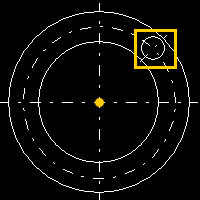
次の図のように、黄色い矩形で囲んだ円と中心線を、同一円周上に8個配置する場合を例に説明します。
|
(1)コピーしたい要素をShift+左クリックで要素を囲んで選択 (2)複写の基準点(黄色で示した、円の中心点)を選択 |
 |
| (右図は要素を選択し、基準点が選択できている状態) | 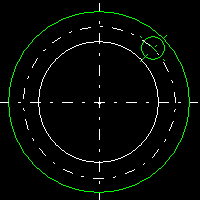 |
| (3)[Enter]キーを押す → スマートコピーのダイアログ・ボックスが表示されます。 |
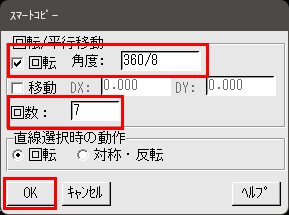 |
| (4)[□回転]にチェックし、角度:“360/8”をキーインして、「回数」として“7”をキーインし、[OK]ボタンをクリック
※8個配置するため、「回数」には“7”をキーインします。 |
|
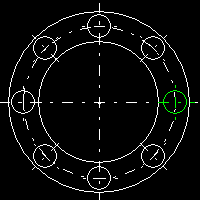
| (5)再度、最初に選択した基準点をクリック → 要素のコピーが完了します。 |
 |
管理番号:fk0040
更新月:2026年8月